domingo, 8 de septiembre de 2013

MS ACCESS 2007 Ejercicio Práctico

Buenas tardes, en esta ocasión les voy a contar las competencias adquiridas a través de la elaboración de una actividad realizada en clases.

La actividad se debía llamar Cervecería Santa Fe, ésta empresa vende cerveza en todo el país y la distribuye a sus clientes, cada uno de los clientes tiene asociado un vendedor. Lo que se nos solicitaba en la actividad era:
Realizar un sistema de base de datos para obtener:
-Cliente: Nombre, Apellido, Domicilio, Localidad, Código postal, Provincia, CUIT, Categoría de IVA, cual es el vendedor asociado a ese cliente, que comisión tiene ese vendedor para ese cliente y una foto que identifique a ese cliente.
-Vendedor: Nombre, Apellido, Teléfono, Cliente y Comisión de venta. 


Para ello debíamos:
  1. Generar la base de datos
  2. Crear las tablas
  3. Realizar las relaciones
  4. Cargar 10 registros por tabla
  5. Elaborar y diseñar un formulario de carga de clientes
E1: Para realizar este trabajo lo primero que hacemos es ingresar a ACCESS 2007 y crear una nueva base de datos:


E2: Luego le ponemos el nombre que el profesor designó:


E3: Una vez que abrimos la base de datos, Access nos crea automáticamente una tabla, debemos modificarle el nombre y cargar los campos, después de hacer las relaciones tenemos que rellenar los registros.

E4: Luego crear las demás tablas, en este caso las tablas necesarias eran:


Dificultad: Se me presento una dificultad a la hora de definir que tablas hacer, para ello es necesario analizar atentamente el enunciado antes de comenzar la actividad para evitar, por ejemplo la creación de tablas inadecuadas o campos que no corresponden. 

Tabla Clientes: 


Tabla Vendedores: 


Tabla Categoría impositiva:


Tabla Provincias:  


E5: Realizar las relaciones, antes de cargar los datos dentro de cada campo:


Dificultad: Se nos presentó cuando debíamos hacer las relaciones porque no teníamos bien definido que realizar, luego gracias a la ayuda de una compañera logramos hacerlo.

Error: Surgió cuando quisimos relacionar Vendedor con IdVendedor ya que no nos dejaba hacer la relación debido a que no tenían el mismo tipo de datos.

Error: Surgió cuando quisimos relacionar Vendedor con IdVendedor porque no lograbamos que quede desde infinito a uno.


E6: Crear los demás objetos:

Formularios:


Informe:


Consulta:    


En la siguiente imagen se observan todos los objetos creados para esta actividad:


A continuación voy a contarles las nuevas competencias adquiridas en esta actividad.

C32: Agregar una foto en la tabla clientes

En la tabla clientes, se nos solicitaba que agreguemos una foto por cada cliente. Para ello debemos agregar un nuevo campo con las fotos. 

E1: Primero vamos a la vista diseño de la tabla "Clientes" y creamos un nuevo campo, que en nuestro caso nombramos "Foto_Cliente". 

E2: En las propiedades del nuevo campo debemos seleccionar el tipo de dato "Objeto OLE" y en propiedades del campo ponemos "Requerido Sí", como se observa en la siguiente imagen:


Dificultad: Se me presentó a la hora de realizar esta actividad ya que no sabía como hacerlo, pero investigando y con aportes de otros compañeros, logramos realizarlo.

Error: Se produjo cuando subimos la foto como tipo de dato: "Dato adjunto" y debíamos ponerle Objeto OLE como muestra la imagen, lo corregimos gracias al aporte de una compañera.

C33: Codificación

Cuando hay registros que se van a repetir mucho en nuestra base de datos, como es el caso de Provincias y Categorías impositivas, es conveniente codificarlos, o sea darles un número a cada registro así es más fácil de cargar los datos, entenderlos y memorizarlos. Para ello debemos tener el campo, por ejemplo, IdProvincias con tipo de dato autonumérico así nos asigna un único número por provincia.

Error: Nuestro error fue no codificar las provincias porque pensamos que no era necesario pero lo solucionamos gracias a la ayuda del profesor.

C34: Porcentaje 

En el campo Comisión de ventas debíamos poner un porcentaje.

E1: Para ello, lo primero que hacemos es ir a la vista diseño de la tabla "Vendedores" y creamos un nuevo campo denominado "Comisión de venta".

E2: El tipo de datos de ese campo debe ser "Número".

E3: En propiedades del campo debemos poner: Simple - Porcentaje - Regla validación:  Entre 0 Y 100 - Requerido: Sí. 

Dificultad: Se me presentó a la hora de realizar esta actividad porque no lograba poner el dato como porcentaje, pero gracias a la ayuda de compañeros pudimos hacerlo.

Error: Ocurrió cuando no habiamos colocado bien las propiedades del campo, ya que al no poner "Entre 0 Y 100" no lograbamos poner el porcentaje, lo solucionamos gracias al profesor . 

C35: Agregar una foto en el formulario clientes


E1: Primero, vamos a la vista diseño del formulario "Clientes" y agregamos el campo "Imagen" de la tabla clientes en el lugar y con el tamaño que nos guste.

E2: Luego, salimos de la vista diseño y comenzamos a cargar las imágenes, para esto debemos hacer clic en  el campo donde debe ir la fotografía con el botón secundario del mouse, presionamos "Insertar objeto", "crear desde archivo" y luego "examinar". 

E3: Aquí podremos seleccionar la imagen que queremos añadir, es muy importante que la imagen este guardada como mapa de bits para que se pueda visualizar.

Dificultad: Ocurrió cuando ya habíamos puesto la fotografía pero no podíamos visualizarlo y no sabíamos el por qué.


Error: Lo que nos pasó es que no subimos la foto como mapa bits, por eso no lográbamos visualizar las imágenes, es un error común por eso siempre hay que tenerlo en cuenta.  


Reflexión:

Realizar este trabajo me permitió aplicar todas las competencias que ya sabía sobre Access 2007 y además adquirir otras nuevas que son muy importantes a la hora de crear una base de datos. 

Espero que les guste mi post y sea útil para ustedes.
¡Hasta la próxima!
¡Saludos!


Fuentes: 
  • Apuntes de la clase de la cátedra de Informática, dictada por el profesor Fabián Pedro Bertocchi,  el día Martes 27 de Agosto, FCG – UADER, año 2013.

viernes, 6 de septiembre de 2013

MS ACCESS 2007 Práctica

Buenos días, hoy les voy a contar todas las competencias adquiridas al utilizar MS ACCESS 2007. 

C24: Crear una base de datos 

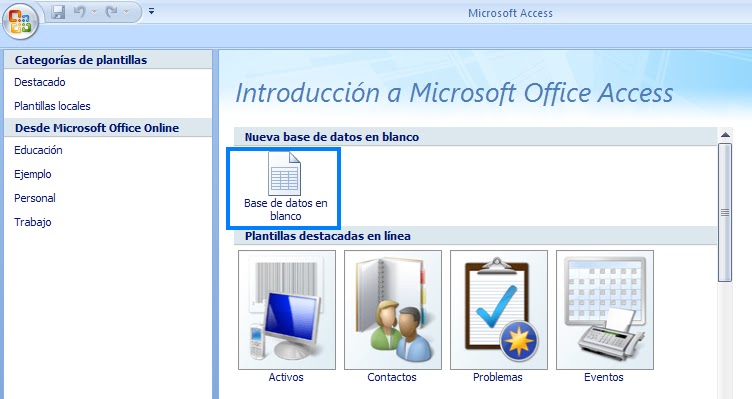
E1: Para crear una base de datos, debemos abrir Access 2007 y presionar "Base de datos en blanco" como muestra la siguiente imagen:


E2: Luego le ponemos un nombre a la base de datos y presionamos en "Crear", como se visualiza en la imagen: 


Dificultad: Puede presentarse una dificultad a la hora de no saber que tablas realizar, porque es conveniente hacer las necesarias.

C25: Crear tablas 

E1: Una vez que se crea la base de datos, Access automáticamente abre una tabla de datos en blanco:


E2: Para crear una nueva tabla debemos ir a la pestaña "Crear" y hacer clic en "Tabla":


C26: Agregar campos a las tablas

E1: Una vez creadas las tablas debemos agregar los campos que va a contener cada una de ellas haciendo clic en "Agregar nuevo campo", a medida de que vamos agregando datos, Access automáticamente proporciona un Id autonumérico en el primer campo:


E2: Cada campo puede contener diferente tipo de datos y varias opciones en sus propiedades: 


Error: En el caso de las propiedades de campo es necesario configurarlas de acuerdo al campo correspondiente, por ejemplo el campo teléfono debe tener tipo de dato Número. 

Dificultad: la obtuve al no cambiar el tipo de datos en los campos, ya que luego no nos permite realizar las relaciones. 

C27: Clave principal

E1: Para establecer una clave principal, lo hacemos desde la Vista Diseño seleccionando el campo al que se desea establecer como clave principal, y ubicados en la pestaña "Diseño" hacemos clic en "Clave principal": 


E2: Para eliminar la clave principal se debe ubicar en el campo que posee la clave principal y hacer clic nuevamente en el botón de "Clave principal" de la pestaña "Diseño" y ésta se elimina.

C28: Relaciones entre tablas

E1: Para crear relaciones entre tablas, vamos a la pestaña “Herramientas de base de datos”, hacemos clic en la opción “Relaciones”: 


E2: Allí aparecerá un cuadro con el listado de las tablas que posee la base de datos en el que debemos seleccionar las tablas que queremos relacionar.


E3: Una vez agregadas las tablas, debemos arrastras el campo de una tabla hasta el campo de la otra con la que queremos relacionarlo teniendo en cuenta que ambos campos deben ser equivalentes en su tipo de datos.


E4: Para eliminar una relación, debemos ubicarnos en la línea que marca la relación y hacer clic derecho sobre la misma y ahí aparecen las opciones de Modificar relación y Eliminar.


E5: Se puede modificar las relaciones entre tablas haciendo clic derecho sobre la misma y seleccionando la opción "Modificar relación". Allí aparece una ventana, como muestra la imagen:


Error: Surge cuando no nos deja realizar una relación entre tablas, debido a que tenemos diferentes tipos de datos, hay que recordar que hay que relacionar dos campos con el mismo tipo de datos.

C29: Formularios 

E1: Se pueden crear formularios de diferentes maneras, una de ellas es a través del asistente para formularios, para ello, desde la pestaña "Crear", hacemos clic en "Asistente para formularios":


E2: Allí se abre un cuadro con el que crearemos el formulario siguiendo los pasos que están establecidos en el mismo, de esta manera podemos personalizarlo y hacerlo lo mas creativo posible: 


C30: Consultas

E1: Para crear una consulta, vamos a la pestaña "Crear", hacemos clic en la opción "Asistente para consultas", donde  aparecerá un cuadro de diálogo que nos servirá de guía para poder elaborarla.

E2: Luego se debe elegir el tipo de consulta y seguir los pasos que indica el asistente. 


C31: Informes

E1: Para crear un informe, hacemos clic en "Asistente para consultas", desde la pestaña "Crear". Allí aparecerá el cuadro que nos guiará en la elaboración del informe.

E2: Luego, se deben seleccionar las tablas y los campos que poseen los datos que nos interese mostrar. Los pasos siguientes son para determinar el estilo del informe y el orden de los campos con sus respectivos datos. 


Espero que les guste mi post y puedan entender como realizar una base de datos.
Hasta la próxima.
Saludos

Reflexión: 
Debo reconocer que me costó mucho entender Access porque nunca había visto nada sobre el tema, las competencias adquiridas son de suma importancia para poder realizar, en un futuro profesional, una base de datos, valió la pena el esfuerzo para poder aprender a utilizar correctamente estas herramientas.  


Fuentes:
  • Apuntes del Aula Virtual, cátedra de informática, dictada por el profesor Fabián Pedro Bertocchi, FCG – UADER, año 2013.
  • http://www.aulaclic.es/access2007/index.htm#epr

jueves, 5 de septiembre de 2013

MS ACCESS 2007 Teoría

Buenos días, hoy les voy a contar sobre Microsoft Access 2007.

Access 2007

Microsoft Access es un sistema de gestor de base de datos relacionales para Windows, es decir, un software que funciona bajo Windows y aprovechando las características y ventajas de dicho entorno gráfico, tiene por objeto la gestión de datos estructurados, con el fin de procesar y proporcionar la información precisa a los distintos usuarios del sistema. Access le proporciona herramientas que le permitirán hacer consultas para obtener exactamente la información deseada y en el formato que desea, bien sea un informe simple, o una tabla con apartados e información agrupada o clasificada por distintos conceptos. Sólo se tendrá que mantener al día la base de datos incorporando las nuevas informaciones al sistema.


Base de datos 

Una base de datos es un conjunto de datos relacionados con un tema o asunto particular. Por  ejemplo, una guía de teléfono es una base de datos no computarizada. Está organizada alfabéticamente e incluye apellido, nombres, direcciones y números de teléfono. La finalidad de una base de datos es obtener información confiable y actualizada para la toma  de decisiones en una Organización. Estas bases de datos digitales permiten manipular gran cantidad de datos en forma rápida y  sencilla, ya que se simplifican tareas tales como la búsqueda de datos específicos, la organización y el ordenamiento de los datos.
Desde el punto de vista informático, la base de datos es un sistema formado por un conjunto de datos almacenados en discos que permiten el acceso directo a ellos y un conjunto de programas que manipulen ese conjunto de datos.
Una base de datos es un “almacén” que nos permite guardar grandes cantidades de información de forma organizada para que luego podamos encontrar y utilizar fácilmente.

Base de datos relacional

Es un sistema específicamente diseñado para el manejo de información que ha sido previamente organizada en forma de una o varias tablas relacionadas entre sí. Dos tablas están relacionadas, si existe un campo en común que las relacionan.

Principales componentes de una base de datos

Campo: es el elemento más pequeño de información (conjunto de caracteres) de la que se compone una base de datos. Esta parte contiene un único dato, como por ejemplo un precio, un nombre, un tipo documental, un color, un número, etc. Todos los campos están identificados por un nombre de campo.

Registros: es un conjunto de campos. Cada registro está compuesto por los mismos campos, y en la misma disposición; solo cambia el contenido, pero permanece invariable la longitud y l ubicación de cada uno de los datos en todos los registros.

Tabla: es el conjunto de registros idénticos en cuanto a su formato. La denominación de tabla se debe a su organización en forma de filas y columnas. Cada fila o renglón contiene los datos de un único registro, dispuestos uno al lado del otro, por lo que, siguiendo hacia abajo, en cada columna encontramos un determinado campo de cada uno de los registros de la tabla. Los nombres de los campos aparecen en la parte superior de la tabla y nos sirven como medio para hacer referencia al dato contenido en el campo.

Base de datos integral: o también llamado archivo contenedor porque en él se agrupan todo lo necesario para el manejo de la información referente a un determinado tema: tablas, consultas, formularios, informes, macros, módulos, páginas. Estos elementos se denominan en Access objetos. 

Formularios: Los formularios se conocen a veces como "pantallas de entrada de datos". Son las interfaces que se utilizan para trabajar con los datos y, a menudo, contienen botones de comando que ejecutan diversos comandos. Se puede crear una base de datos sin usar formularios, editando los datos de las hojas de las tablas. No obstante, casi todos los usuarios de bases de datos prefieren usar formularios para ver, escribir y editar datos en las tablas.

Formulario como panel de control: al utilizar el Asistente para bases de datos para crear una base de datos, Access crea automáticamente un panel de control que le ayuda a desplazarse por la base de datos. El panel de control tiene botones en los que se puede hacer clic para abrir formularios e informes (o para abrir otros paneles de control que contengan otros formularios e informes), salir de Access o personalizar el panel de control. Se puede crear un panel de control similar al que crea el Asistente para bases de datos mediante el Administrador del panel de control.

Informes: los informes o también llamados “reportes”, sirven para resumir y presentar los datos de las tablas. Un informe se puede ejecutar en cualquier momento y siempre reflejará los datos actualizados de la base de datos. Los informes suelen tener un formato que permita imprimirlos, pero también se pueden consultar en la pantalla, exportar a otro programa o enviar por correo electrónico.

Consultas: es una pregunta acerca de la información contenida en una o varias tablas. Se pueden utilizar las consultas para ver y analizar datos, como base para formularios e informes, realizar cálculos, combinar datos de diferentes tablas o incluso para agregar, cambiar o eliminar datos de una tabla. A la respuesta de la consulta de la denomina “hoja de respuestas dinámicas”, porque cualquier dato que se modifique en la mencionada hoja, es actualizado en la (s) tabla (s) correspondientes.
Una consulta no contiene datos sino que es un conjunto de instrucciones para seleccionar y mostrar los registros en una o varias tablas. Existen distintos tipos:
  • Consultas de selección: una consulta de selección es el tipo de consulta más habitual. Este tipo de consulta obtiene los datos de una o más tablas y muestra los resultados en una hoja de datos en la que puede actualizar los registros (con algunas restricciones). También puede utilizar una consulta de selección para agrupar los registros y calcular sumas, cuentas, promedios y otros tipos de totales.
  • Consultas de parámetros: una consulta de parámetros es una consulta que, cuando se ejecuta, muestra un cuadro de diálogo propio que solicita información, por ejemplo, criterios para recuperar registros o un valor que desea insertar en un campo. Puede diseñar la consulta para que solicite más de un dato; por ejemplo, puede diseñarla para que solicite dos fechas. Access puede entonces recuperar todos los registros que se encuentren entre esas dos fechas. Las consultas de parámetros también son útiles cuando se emplean como base para formularios, informes y páginas de acceso a datos. Por ejemplo, puede crear un informe de ingresos mensuales basado en una consulta de parámetros. Al imprimir el informe, Access muestra un cuadro de diálogo que solicita el mes para el que se desea obtener el informe. Cuando se especifica un mes, Access imprime el informe correspondiente.
  • Consulta de tabla de referencias cruzadas: se utilizan para calcular y reestructurar datos de manera que su análisis sea más sencillo. Las consultas de referencias cruzadas calculan una suma, una media, un recuento u otro tipo de totales de datos, y se agrupan en dos tipos de información: uno hacia abajo, en el lado izquierdo de la hoja de datos, y otro a lo largo de la parte superior.
  • Consultas de acción: es una consulta que realiza cambios o desplazamientos de muchos registros en una sola operación. Hay cuatro tipos de consultas de acción: consultas de eliminación: elimina un grupo de registros de una o más tablas. Por ejemplo, puede utilizar una consulta de eliminación para quitar productos que ya no se fabrican o de los que no hay pedidos. Con las consultas de eliminación, siempre se eliminan registros enteros, no sólo campos seleccionados dentro de los registros, consulta de actualización: realiza cambios globales en un grupo de registros de una o más tablas. Por ejemplo, puede aumentar los precios un 10 por ciento para todos los productos lácteos o bien puede aumentar los sueldos un 5 por ciento al personal de una determinada categoría. Con una consulta de actualización, puede cambiar los datos de las tablas existentes, consulta de datos anexados: agrega un grupo de registros de una o más tablas al final de una o más tablas. Por ejemplo, supongamos que consigue nuevos clientes y una base de datos que contiene una tabla con información acerca de estos clientes. Para evitar tener que escribir toda esta información en la base de datos, desea anexarla a la tabla Clientes y consulta de creación de tabla: crea una tabla nueva a partir de la totalidad o una parte de los datos de una o más tablas. Las consultas de creación de tabla son útiles para crear una tabla que se desee exportar a otra base de datos de Microsoft Access o una tabla histórica que contenga registros antiguos.
  • Consultas SQL: una consulta SQL es una consulta creada con una instrucción SQL. Puede utilizar el Lenguaje de consulta estructurado (SQL o Structured Query Language) para consultar, actualizar y administrar bases de datos relacionales, como Access. Cuando se crea una consulta en la vista Diseño de la consulta, Access construye en segundo plano las instrucciones SQL equivalentes. De hecho, la mayoría de las propiedades de consulta de la hoja de propiedades de la vista Diseño de la consulta tienen cláusulas y opciones equivalentes a las que están disponibles en la vista SQL. Si lo desea, puede ver o editar la instrucción SQL en la vista SQL. Sin embargo, después de hacer cambios en una consulta en la vista SQL, puede que su aspecto no sea el que tenía en la vista Diseño. Algunas consultas SQL, denominadas consultas específicas de SQL, no se pueden crear en la cuadrícula de diseño. En el caso de las consultas de paso a través, consultas de definición de datos y consultas de unión, debe crear las instrucciones SQL directamente en la vista SQL. En el caso de las subconsultas, la instrucción SQL se escribe en la fila Campo o en la fila Criterios de la cuadrícula de diseño de la consulta

Elementos a tener en cuenta a la hora de diseñar una base de datos

Un buen diseño de la base de datos es necesario para crear una que realice las operaciones que deseemos, efectiva, precisa y eficazmente. 
1.   Determinar la finalidad de la base de datos.
2.   Fijar las tablas 
3.   Establecer los campos que se necesitan en las tablas. 
4.   Identificar los campos que tienen valores exclusivos (Clave principal). 
5.   Estipular las relaciones que existen entre las tablas.
6.  Agregar datos y crear otros objetos de la base de datos (Consultas, informes, etc.)
7.   Utilizar las herramientas de análisis de Access. 

Clave principal

La clave principal proporciona un valor único para cada fila de la tabla y nos sirve de identificador de registros de forma que con esta clave podamos saber sin ningún tipo de equivocación el registro al cual identifica. No podemos definir más de una clave principal, pero podemos tener una clave principal compuesta por más de un campo.

Tipos de datos una base de datos

  • TEXTO: Texto o combinaciones de texto y números, así como números que no requieran cálculos.
  • MEMO: Texto extenso, o combinación extensa de texto y números.
  • NUMÉRICO: Datos numéricos utilizados en cálculos matemáticos.
  • FECHA/HORA: Valores de fecha y hora para los años del 100 al 9999.
  • MONEDA: Valores de moneda y datos numéricos utilizados en cálculos matemáticos en los que estén implicados datos que contengan entre uno y cuatro decimales
  • AUTONUMÉRICO: Número secuencial (incrementado de uno a uno) único, o número aleatorio que Microsoft Access asigna cada vez que se agrega un nuevo registro a una tabla.
  • SÍ/NO: Valores Sí y No, y campos que contengan uno de entre dos valores (Sí/No, Verdadero/Falso o Activado/desactivado).
  • OBJETO OLE: Objeto vinculado o incrustado en una tabla de Microsoft Access (como por ejemplo una hoja de cálculo de Microsoft Excel, un documento de Microsoft Word, gráficos, sonidos u otros datos binarios).
  • HIPERVÍNCULO: Texto o combinación de texto y números almacenada como texto y utilizada como dirección de hipervínculo.
  • ASISTENTE PARA BÚSQUEDAS: crea un campo que permite elegir un valor de otra tabla o de una lista de valores mediante un cuadro de lista o un cuadro combinado.
  • DATOS ADJUNTOS: para almacenar archivos binarios (es decir, archivos que no se pueden leer mediante un editor de texto), como imágenes digitales (fotos y gráficos) o archivos creados mediante otros productos de Microsoft Office.

Tipos de vistas una base de datos

Vista hoja de datos: se visualiza la tabla con sus campos y datos.


Vista tabla dinámica: muestra la lista de campos de tabla dinámica y permite realizar cambios sobre la tabla.


Vista gráfico dinámico: muestra los ejes para ubicar los datos correspondientes con el fin de generar un gráfico dinámico en base a los datos que posee la tabla.

       
Vista Diseño: muestra las propiedades de campo de cada uno de los datos y posibilita la edición de los mismos.


Espero que mi post sobre Access sea para su utilidad.
Hasta la próxima.
Saludos

Reflexión:

Realmente conocer Access 2007 me parece de suma importancia, ya que no sabía de su uso y es una herramienta fundamental para realizar base de datos y así poder obtener información fácilmente y de manera rápida. 


Fuentes: 
  • Apuntes del Aula Virtual, cátedra de informática, dictada por el profesor Fabián Pedro Bertocchi, FCG – UADER, año 2013.
  • http://www.maestrosdelweb.com/editorial/%C2%BFque-son-las-bases-de-datos/
  • http://informatica.wikia.com/wiki/Bases_de_datos 
  • http://office.microsoft.com/es-hn/access-help/tipos-de-consultas-mdb-HP005188407.aspx

Virus informáticos

Buenos días, en esta ocasión les voy a contar sobre los virus y antivirus informáticos. 

Virus informático

Un virus informático es un programa creado por personas con un alto grado de conocimientos sobre programación que puede infectar a otros programas, modificándolos de tal manera que causen daño en el acto (borrar o dañar archivos) o afectar su rendimiento o seguridad. Un virus es un malware (del inglés malicious software, también llamado badware, código maligno o, software malintencionado) que tiene por objeto alterar el normal funcionamiento de la computadora, sin el permiso o el conocimiento del usuario.
Este software constituye una amenaza muy seria, ya que, se propaga más rápido de lo que se tarda en solucionarlo. Por lo tanto es necesario que los usuarios se mantengan informados acerca de éstos, huyendo de la ignorancia que les han permitido crecer hasta llegar a ser un grave problema. 


Efectos y daños producidos por los virus 

Esto depende del tipo de virus:
• Stealh: el virus esconde los signos visibles de la infección que podrían delatar su presencia.
• Tunneling: intentan burlar los módulos residentes de los antivirus mediante punteros directos a los vectores de interrupción.
• Autoencriptación: permite que el virus sé encripte de manera diferente cada vez que infecta un fichero. De esta forma dificulta la detección de los antivirus. 

Principales virus informáticos

• Caballos de Troya: no tienen la capacidad de autoreproducirse. Roban las contraseñas que el usuario tenga en sus archivos o las contraseñas para el acceso a redes, incluyendo a Internet y luego las envía por correo.
• Virus multipartitos: atacan a los sectores de arranque y a los ficheros ejecutables. La próxima vez que arranque la computadora, el virus atacará a cualquier programa que se ejecute.
• Virus voraces: alteran el contenido de los archivos de forma indiscriminada. Se dedican a destruir completamente los datos que puedan encontrar.
• Bombas de tiempo: son virus convencionales y pueden tener una o más de las características de los demás tipos de virus.
• Conejo: en este virus, los procesos a ser ejecutados se multiplican hasta consumir toda la memoria de la computadora central interrumpiendo todos los procesamientos.
• Macro-virus: actualmente son los virus que más se están extendiendo a través de Internet y son completamente independientes del sistema operativo o de la plataforma.
• Camaleones: son una variedad de similar a los Caballos de Troya, pero actúan como otros programas comerciales, en los que el usuario confía, mientras que en realidad están haciendo algún tipo de daño.
• Virus polimorfos o mutantes: poseen la capacidad de encriptar el cuerpo del virus para que no pueda ser detectado fácilmente por un antivirus. Una vez desencriptado el virus intentará alojarse en algún archivo de la computadora
• Virus sigiloso o stealth: el virus sigiloso intentará permanecer oculto tapando todas las modificaciones que haga y observando cómo el sistema operativo trabaja con los archivos y con el sector de booteo.
• Virus lentos: infectan solamente los archivos que el usuario hace ejecutar por el Sistema Operativo, simplemente siguen la corriente y aprovechan cada una de las cosas que se ejecutan.
• Retro-virus: atacan directamente al programa antivirus incluido en la computadora. 

Propagación e infectación

Para que un virus se propague, necesita ser ejecutado en la computadora, por lo que recurre de manera habitual a unirse a ficheros ejecutables modificándolos o a situarse en los sectores de arranque y tabla de partición de los discos.
Los virus reemplazan archivos ejecutables por otros infectados con el código de este y una vez que se ejecutan se quedan en la memoria a la espera de infectar a otros ficheros y discos. 
Al final del código del virus habrá un nuevo salto al comienzo del programa original para que se ejecute con normalidad y el usuario no sospeche.Pueden destruir, de manera intencionada, los datos almacenados en un computadora, aunque también se caracterizan por ser molestos.

Medidas de prevención

  • Realizar periódicas copias de seguridad de nuestros datos.
  • Evitar descargar archivos de lugares no conocidos.
  • No aceptar software no original o pre-instalado sin el soporte original.
  • Proteger los discos contra escritura, especialmente los de sistema.
  • Analizar todos los nuevos discos, pen drives, tarjetas de memoria o cualquier otro dispositivo que introduzcamos en nuestro sistema con un antivirus, así como también el disco duro.
  • Actualizar los patrones de los programas de antivirus para que se encuentre nuevos virus y la forma de atacarlos.
  • Tener cuidado con los archivos que pueden estar incluidos en nuestro correo electrónico, no abrir archivos de desconocidos.
  • Hacer correr el Antivirus cuando se crea necesario.
  • Llevar la PC periódicamente a un service para mantener todos sus componentes en perfecto estado.

Antivirus 

Un antivirus es un programa creado para prevenir o evitar la activación, la propagación y el contagio de un virus. Además también tiene rutinas de detención, eliminación y reconstrucción de los archivos y las áreas infectadas del sistema. Tiene 3 funciones principales:

  • Vacuna, que actúa como "filtro" de los programas que son ejecutados, abiertos para ser leídos o copiados.
  • Detector, que es el programa que examina todos los archivos existentes en el disco.
  • Eliminador es el programa que, una vez detectado el virus, procede a eliminarlo e inmediatamente después a reparar o reconstruir los archivos y áreas afectadas.

Dentro de los antivirus mas utilizados están: los pagos, como pueden ser NOD32, Kaspersky, Norton, Panda, y McAfee; y los gratuitos, como Avast!, AVG, Panda Cloud, SUPERAntiSpyware, entre otros.

Espero que les sirva y guste mi post.
Hasta la próxima.
Saludos

Reflexión: 

Conocer este tema es muy importante ya que los virus pueden dañar nuestra computadora sin darnos cuenta, para evitar esto es recomendable cumplir con las medidas de prevención detalladas anteriormente, para controlarlos a tiempo.


Fuentes:

  • http://www.sitiosargentina.com.ar/webmaster/cursos%20y%20tutoriales/que_es_un_antivirus.htm
  • http://virusordenador.wikispaces.com/principales+tipos+de+virus+inform%C3%A1ticos+y+caracter%C3%ADsticas+de+los+mismos.+busca+noticias+en+peri%C3%B3dicos+online+sobre+al+menos+tres+virus
  • http://es.wikipedia.org